

更新-2020年1月23日
プロフィールや投稿を誰にも見られたくない場合 Instagramでユーザーをブロックできます。
いつでもロック解除できます。 知るのに十分 電話とコンピューターのInstagramのブラックリストはどこにありますか。
Instagramでユーザーをブロックする方法
- ユーザープロファイルに移動します。
- Касаемся
 вправом верхнем углу.
 - 「ブロック」項目を選択します。
- 「ブロック」をタッチします。
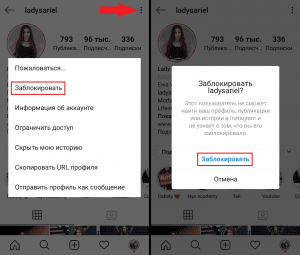
ユーザーをブラックリストに追加するとどうなりますか Instagramで?
この人はあなたのプロフィールを見つけることができなくなります。 出版物と物語。 しかし、あなたは彼の出版物を見ることができなくなります (ストーリーを除く)。
彼はあなたがInstagramで通知を受け取らない ブロックされました。 そしてそれは彼女がそれについて知らないことを意味します。
彼がスパムを配布したり、不適切な素材を公開したりした場合、 Instagramで苦情を申し立てることができますが、禁止されます。
Instagramのブラックリストはどこにありますか? 人のロックを解除する方法は?
ブロックされたユーザーは設定で確認できます プロフィール。 少し低い指示。
Instagramでユーザーのブロックを解除する方法
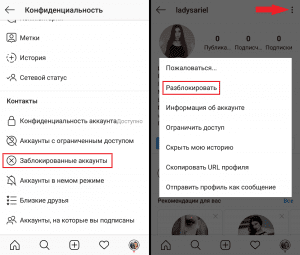
- Открываем свой профиль
 в правом нижнем углу.
 - Касаемся меню
 сверху.
 - Переходим в “Настройки”
 .
. - Открываем раздел “Конфиденциальность”
 .
. - Переходим в “Заблокированные аккаунты”
 .
. - ユーザープロフィールに触れます。
- Касаемсявправом верхнем углу аккаунта.
- 「ブロック解除」項目を選択します。
- [ロック解除]をタッチします。
- 出版物やユーザーストーリーを表示したくない場合- アカウントをサイレントモードに切り替えることができます(記事を参照)。
- ユーザーへのアクセスを単純に制限することもできます(知らない これ)。
ロックを使用すると、不要なものを取り除くことができるというのは本当ですか? 加入者?
はい。一時的なブロックは、次のチャンネル登録者を削除するのに役立ちます Instagram(記事を参照)。
ただし、ブロックしなくても、自分のユーザーの登録を解除できます。
Instagramのユーザーをコンピューター経由でブロックする方法は?
原理は同じです。 彼のプロフィールを開き、クリックしてください троеточие и выбираем пункт “Заблокировать этогоユーザー」。
コンピューターからInstagramブラックリストを見つけることも非常に簡単です。 少し低い指示。
Instagramのブラックリスト
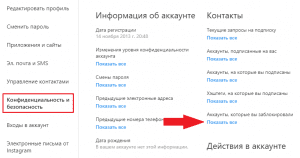
- 右上隅のWebバージョンで、 профиль
 .
. - Далее переходим в “Настройки”.
- [プライバシーとセキュリティ]セクションを選択します。
- [アカウントの詳細を表示]リンクをクリックします。
- 「ブロックしたアカウント」を開きます。
- ところで、あなたがブロックされたことを理解するのはそれほど簡単ではありません(ただし、 サイン)。
コンピューター上のInstagramでユーザーのブロックを解除することはできませんが、 何をすべきか
はい、そのような問題があります。 ブラックリストへのアクティブなリンクはありません ブロックされたユーザープロファイル。
2番目に携帯電話からロックを解除してみてください 指示。
ところで、ユーザーをブロックする必要はありません。 Instagramのプロファイルを閉じるだけです(記事を参照)。
ロックおよびロック解除の方法に関するビデオチュートリアル Instagramのユーザー。