

記事の内容:
作成したものを使用して、InstagramをFacebookに接続できます。 ビジネスページまたはアプリケーション設定で指定します。 メリット 2つのプロファイルの結合:セキュリティの向上、能力 Facebookページ、統計、友達リストに公開します。
FacebookとInstagramをコンピューターから接続する
Instagramは最初のソーシャルネットワーク以来Facebookに依存しています 2番目の公式製品です。 Facebookを関連付けるには Instagramは両方のソーシャルでアクティブなページを必要とします ネットワーク。
Facebookプロフィールがない場合は、次のようにして作成できます。 数分:
- 公式ウェブサイトにアクセスしてください。
- メインページで、ユーザーデータを入力します:本名と 姓、携帯電話番号、またはメールアドレス、登場 パスワードと生年月日。

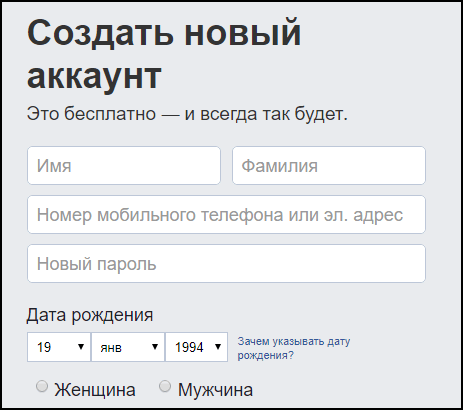
- 「登録」をクリックして待ちます 確認コード付きのメッセージ。
- 組み合わせを入力し、最初の指示に従います。
Instagramを接続するために、あなたはに関する情報を記入する必要はありません 自分に。 メールまたは携帯電話番号を確認するだけです。
InstagramページをFacebookにリンクするには:
- 「設定」を開く-アプリケーションと サービス。
- リストで「Instagram」を選択します。
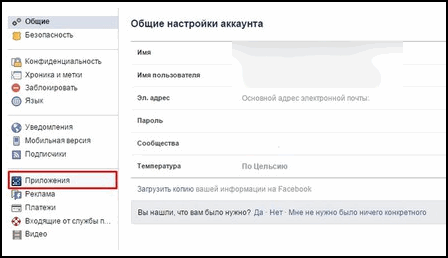
- アカウントからデータを入力し、接続を確認します。
新しいプロファイルでは、接続するときに問題が発生する可能性があります この方法でアカウントは機能しません。 モバイルのみが役立ちます ブラウザを介したアプリケーションと承認。
電話でリンク
モバイルアプリケーションを使用すると、2つのページを簡単に接続できます。 のために このうち、ユーザーはInstagramを開いてメニューに移動する必要があります 「設定:
- セクション「機密性とセキュリティ」- リンクされたアカウント。
- 利用可能なソーシャルネットワークのリストが表示されます。選択します- フェイスブック
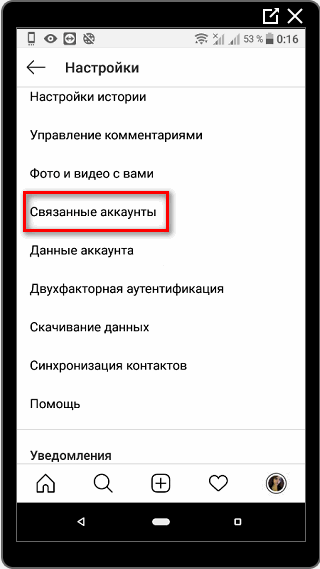
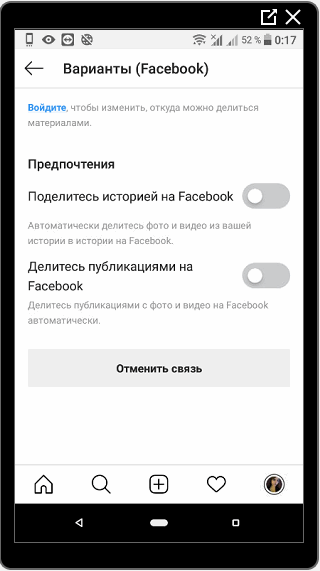
- ページからデータを入力し、処理を確認します データ。
- 回答が見つかりませんでしたか?質問してください。回答を準備してお送りします メールで
- 強力なInstagramアカウントのアップグレード
別のページをリンク解除して指定できます。 接続したとき Facebookプロフィール、スナップショットの自動公開が利用可能、 物語。 スナップは、写真を投稿して行うこともできます。 ソーシャルネットワークを示します。
-> Удаление истории поиска в Инстаграм
接続方法の説明:
- [パブリケーションを追加]をクリックします。
- 設定と説明に移動-「配置」を示します Facebook。」
- アカウントからデータを入力します。
この方法でページをリンクすると、ユーザーは次のことができなくなります Facebookからソーシャルネットワークにログインします。 これが方法です セキュリティの強化:接続されたアカウントを使用すると、次のことができます パスワードをリセットするか、Instagramのページにアクセスしてください。
ビジネスアカウントをリンクする
を通じてのみ統計を取得し、ビジネスプロファイルを作成できます。 Facebookアカウントのリンク。 広告を使用して プロモーションの場合、ユーザーは別のプロファイルを作成する必要があります。 事業活動のみを目的としています。
毎週のビューを有効にして表示するには 出席プロファイルは次のとおりです。
- Facebookに移動-左側のサイドメニューを開きます。
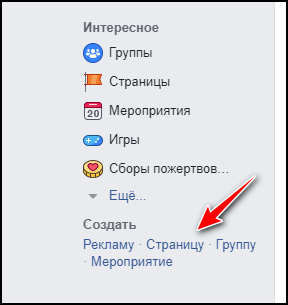
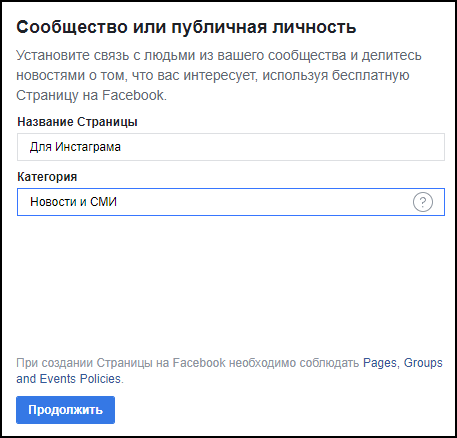
- ページの作成-コミュニティまたは公開者- 名前とカテゴリを示します:ニュースとメディア。
- 写真を追加、これらをカバーまたはスキップ ポイント。
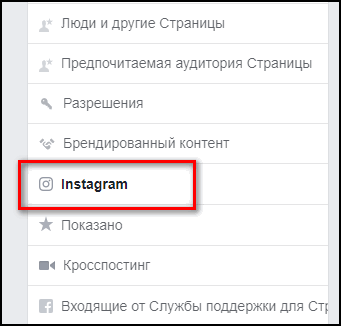
完成したページに移動するには、ボタンを見つける必要があります 上部パネルの「設定」。 左側のメニューで Instagramセクションが表示されます。
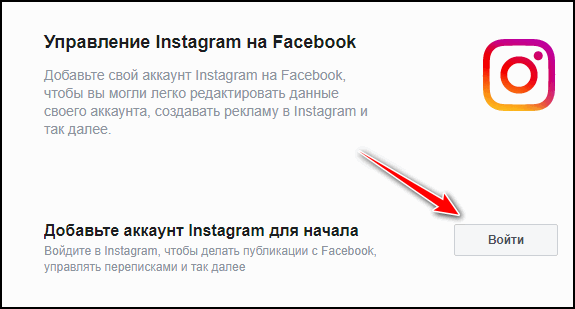
- 「ログイン」ボタンをクリックします-ログイン、 Instagramのデータを使用します。
- 「ビジネスアカウント」設定メニューが表示され、ここで指定できます メールアドレスおよびその他の情報。
- Instagramのアカウントがステータスに移行されていない場合 「ビジネス」、Facebookの設定を使用して、次のことができます 移行を完了します。
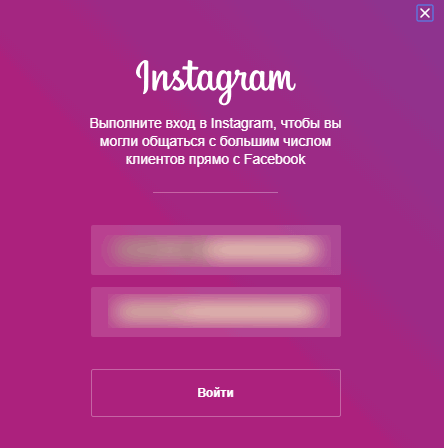
広告のためにInstagramとFacebookを接続する別の方法 モバイルアプリケーション経由:アカウント-ビジネスプロファイル。 表示されます FBからのデータ入力行とカスタマイズ機能。 ソーシャルで ネットワークはデータを含む空のページを作成します 所有者。
ビジネスアカウントを介してページを作成する
ビジネスプロファイルをFacebookにリンクするには、作成する必要があります 別の公開ページ。 ユーザーはそれを行うことができます FacebookまたはInstagramのビジネス設定を使用します。
ソーシャルネットワークでビジネスプロフィールのページを作成する方法:
- Instagramに移動-「編集」に移動します。
- リンク-Facebookページ。
- 作成-2番目のアカウントにログインします。
- ページの名前とタイプを入力します。
- 保存-ロードが完了するまで待ちます。
公開ページは、Facebookと Instagram。 2番目のビジネスアカウントで指定されたカテゴリ、 Instagramプロフィールに表示されます。
ユーザーは、Facebookを開いてその管理にアクセスできます。 モバイルアプリケーションまたはコンピューターバージョンを使用します。 また 出版物の自動出版は、両方の社会で動作します ネットワーク。
-> Хештеги для Instagram: как ставить популярные
同期の問題
プロモーションと広告を使用するには、ユーザーは サービスが正しく接続されていると確信しています。 次の場合にエラーがあります InstagramとFacebookを接続できません-画面に表示されます 適切な通知。 数時間待つことをお勧めします アプリケーションを再度送信してください。 また、入力したものの正確さを確認してください データ。
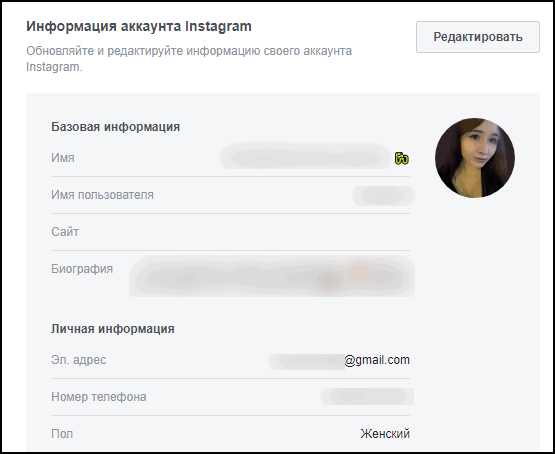
プロファイルの1つが同期していないと、プロファイルが同期しない場合があります 確認されました。 Facebookの場合:
- 設定-一般。
- 連絡先アドレス-メールを示し、メッセージを待つ 確認。
InstagramをFacebookに接続しても機能しない 両方のプロファイルの詳細が一致しません。 それは数字かもしれません 携帯電話またはメールアドレス。