
Windows 10でビデオの代わりに緑の背景がある理由
Windows 10のブラウザに代わりに緑のキャンバスが表示される場合 ビデオ、これはいくつかの理由で発生する可能性があります。
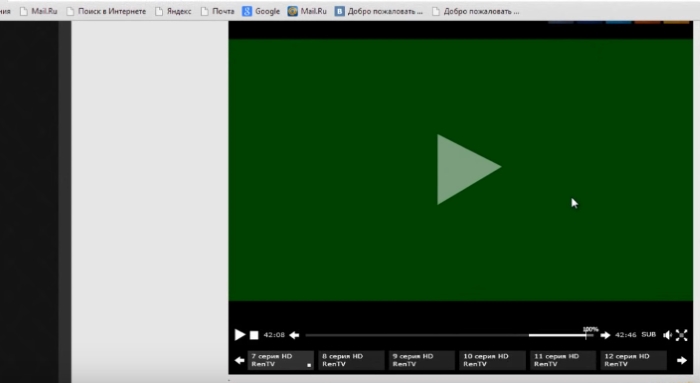
Windowsでビデオを開始するときの緑色の画面
最も一般的なのは、ブラウザの有害な設定です。
今それを排除します:
- ブラウザの設定を開く必要があります。 例は Google Chromeで実演しました。 別のを使用する場合 ブラウザで、「ハードウェアの切断」を見つけます 検索エンジンでの彼のための加速;
- 3つの点(メニュー)がある一番上のボタンを押します。
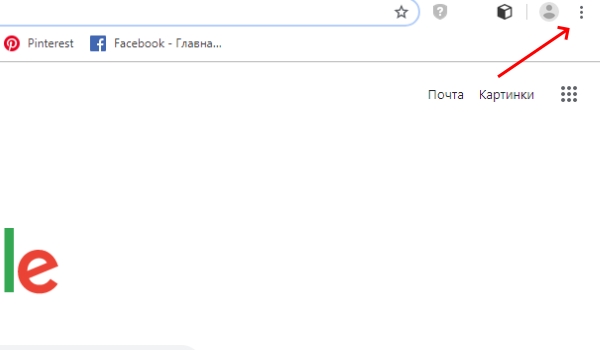
ブラウザメニュー
- Выберите пункт 「設定」 ;
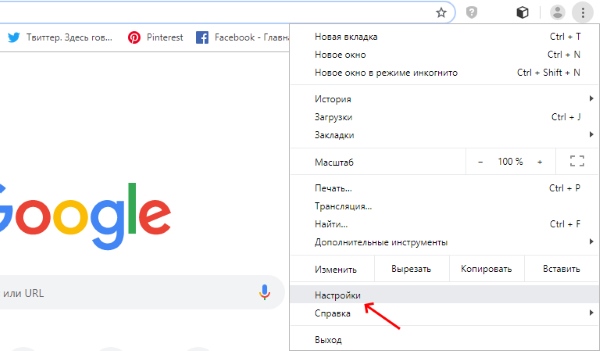
ブラウザメニューの[設定]
- ページを下げて、「詳細」を選択します。
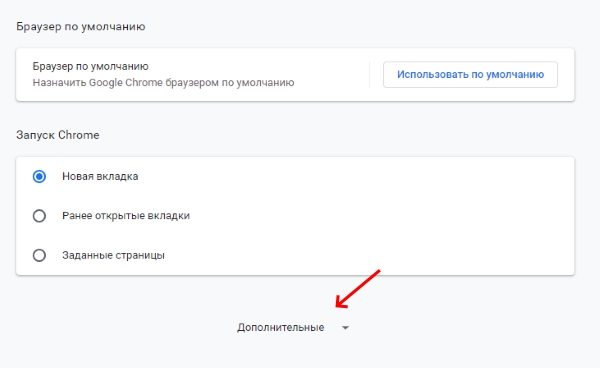
詳細設定を開く
- 繰り返しますが、ページを下げて、「ハードウェア」アイテムをオフにします 「スライダーを動かすことによる加速。
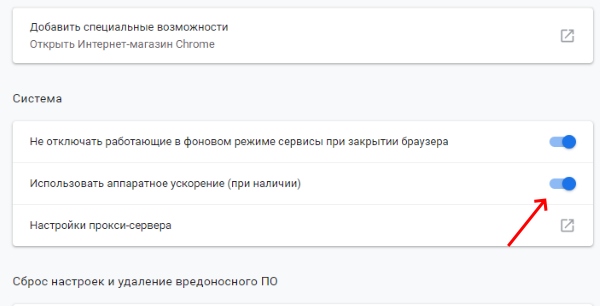
ハードウェアアクセラレーションをオフにする
- その後、ブラウザを再起動してビデオを再起動します。 問題があった人。
推奨事項に従ってブラウザを再度使用した場合 ビデオの緑色の背景が表示されている場合は、Flash Playerを再インストールしてください。 これを行うには、https://get.adobe.com/en/flashplayer/にアクセスし、 プログラムの最新バージョンをダウンロードしてインストールします。
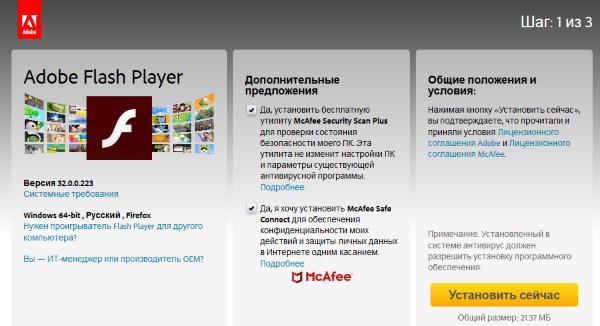
Flash Playerダウンロードページ
また、最新バージョンを使用していることを確認してください ドライバー:
- デバイスマネージャーを起動する必要があります。 可能です 開始アイコンのRMBをクリックして行います。
- 名前を含む行を見つけます 「ビデオアダプタ」 ;
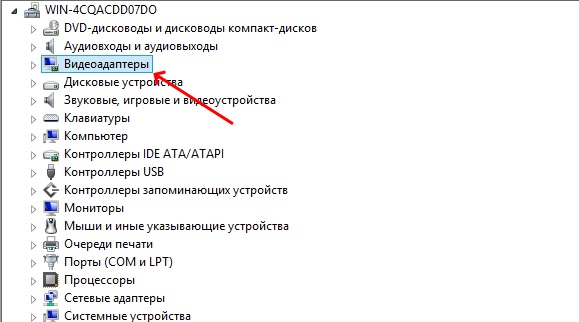
タスクマネージャーのビデオアダプター
- クリックすると、ビデオカード(またはデバイス)の名前 認識されません);
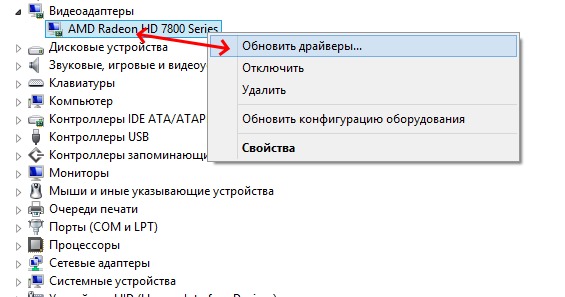
「ドライバーの更新」を選択します
- RMBをクリックして、カーソルで「更新」を選択する必要があります ドライバー。」
自動検索を指定する必要があります。 そして少し後 遅延すると、システムはこのデバイスにソフトウェアが必要かどうかを判断します。 もし ドライバーを更新する必要があり、個別に検索し、 ドライバーをダウンロードしてインストールします。 確認する必要がありますが、消えていません YouTubeに問題はありますか。
これは便利です。お住まいの地域ではコンテンツを利用できません。 ご不便をおかけして申し訳ございません-回り道です。
電話でビデオを見るときの問題を修正する方法 Android
ビデオを見るときの緑色の画面は、 コンピューター、ただしスマートフォンまたはタブレット。 命令はのために役立ちます Google Chromeのモバイルバージョンにエラーが表示されるもの。
せずにAndroidのスマートフォンでビデオを再開するには 問題:
- ブラウザーを起動します。
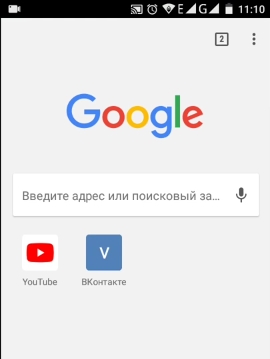
Google Chromeブラウザ
- 次に、このリンクを選択してコピーします。 chrome://フラグ/#disable-accelerated-video-decode。 に モバイルブラウザでリンクをコピーし、長押しします 「コピー」ボタンが表示されるまで、
- 次に、同様に、ブラウザのアドレスバーに貼り付けて、 私たちはそれに沿って通過します。
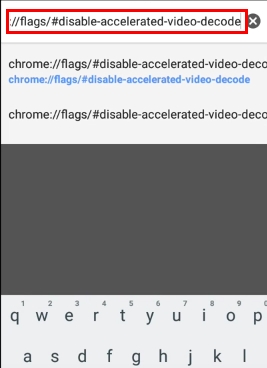
リンクをアドレスバーに貼り付けます
- アドレスで、行が強調表示されているブロックを見つける必要があります 黄色のマーカー;
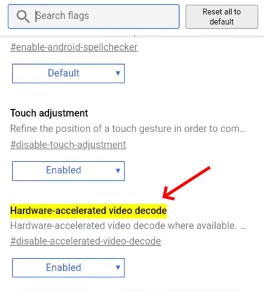
黄色のマーカーが付いている行を見つけます
- Под строкой нажмите кнопку 「有効」 ;
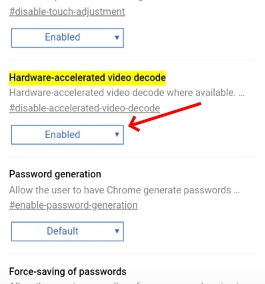
[有効]ボタンを選択します
- Выберите пункт 「無効」 .
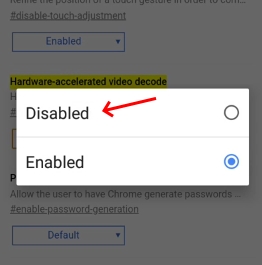
「無効」を選択します
ブラウザを再起動して、ビデオに移動します。 緑色 画面はAndroidスマートフォンで表示されると消えます。 次に、同様の画面が表示される場合を扱います YouTube。
これは便利です:ビデオから透かしを削除する方法。
ビデオを見るときに緑の背景を削除する他の方法 YouTube
動画ではなくYouTubeの緑色の画面を削除するには、 ハードウェア設定をオフにするための推奨事項も試してください アクセラレーション(WindowsまたはAndroid)。 これで解決しない場合は、試してください ブラウザを再インストールします。 この場合、設定を保存して、 ブックマークを追加して、再インストール後にもう一度見る必要がないようにします 必要なサイト。 これを行うには、任意のブラウザーで作成する必要があります アカウントまたはログイン。
手続き
- たとえば、Firefoxでは、上部の承認ボタンをクリックする必要があります。
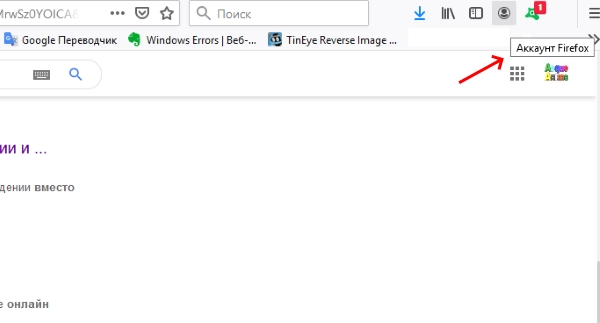
承認用のボタン
- 青いボタン「同期を有効にする」をクリックします。
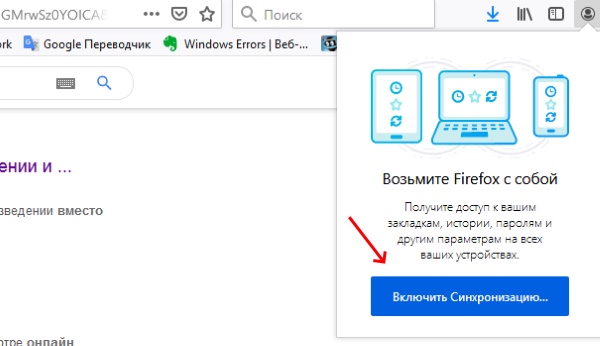
ブラウザの同期をオンにする
- そして、メールアドレスで登録します。
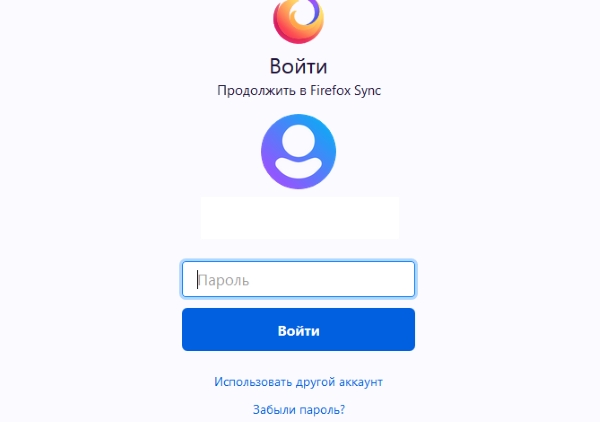
ブラウザに登録する
ブラウザを再インストールしたら、もう一度オプションを選択して ブラウザの上部でログインし、「有効にする」をクリックします 同期。「ログイン情報とタブを再入力してください その他のデータは数秒で復元されます。 似ている Chromeでアクションを完了する必要があります。
推奨読書:作品からビデオをマウントする方法と 音楽の上に横たわっていた。
Internet Explorerのトラブルシューティング
ネットワークへのアクセスに使用するユーザーはまだいます IE また、インターネットでビデオを見るときの緑色の画面も 起こる。
古いブラウザでこれを解決するには、それを開きます 設定:
- 右側のブラウザーの上部にある歯車をクリックします。
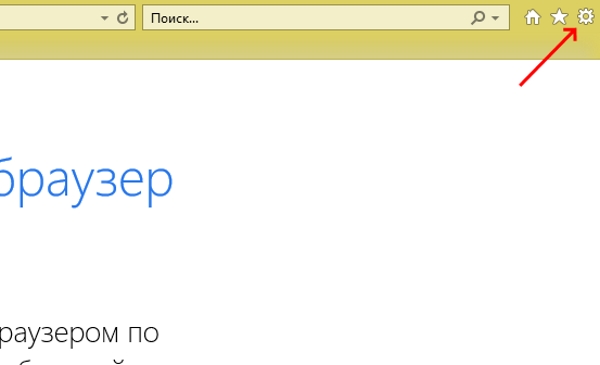
歯車のアイコンを選択
- Нажмите пункт インターネットオプション ;
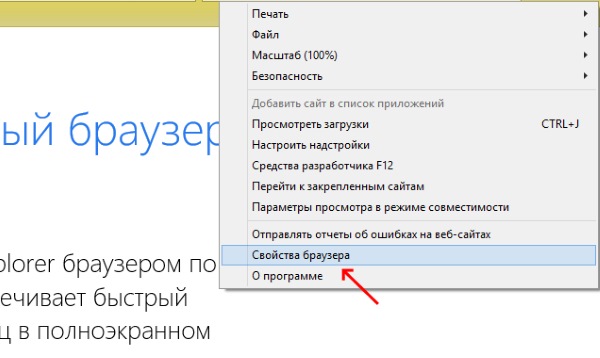
ブラウザプロパティ関数
- 新しいウィンドウの上部で、タブを選択します 「高度」;
- 「パラメータ」ブロックで、「使用 ソフトウェアレンダリング “;
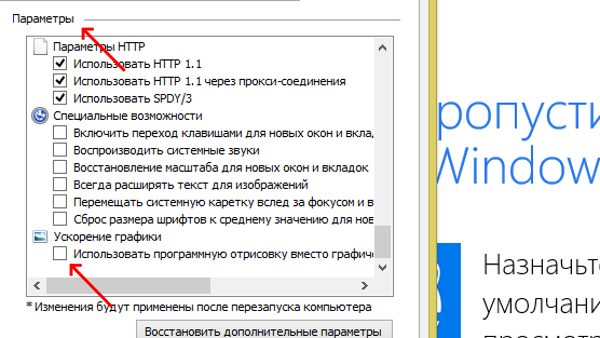
[ソフトウェアレンダリングを使用]を選択します
- このボックスをチェックしてください。
- 設定を保存し、ブラウザを再起動します。
その後、テストして実行してみてください 結果。 いずれの場合でも、別のブラウザを使用できますが、 ビデオを見ているときに緑色の画面が表示される場合 AndroidスマートフォンまたはWindows 10 PCのYouTubeから。