
記事の内容:
- 1メッセージUSBデバイスが認識されないのはなぜですか 窓
- 2接続時のUSB認識エラーの修正方法
- 3結論
メッセージUSBデバイスが認識されないのはなぜですか Windows
メッセージのテキストから次のように、さまざまなシグナル コンピューターのUSBポートまたは自分の問題 PCに接続するUSBデバイス。
エラーの正確な原因、USBデバイスは検出されません Windows 7および10は次のとおりです。
- 確率的なコンピューターの誤動作;
- USBデバイスの損傷。
- USBポートの損傷。
- USBドライバーの動作の問題;
- Windows OSの必要なアップデートがPCにインストールされていません。 USBデバイスの正しい動作の責任。
- USBコントローラーが故障しています。
- USBハブが正しく機能しません。
- デバイスが物理的に損傷しているUSBケーブル PCに接続します。
USBデバイス接続
接続時のUSB認識エラーを修正する方法
だから、「USBデバイスが認識されない」を取り除く方法は? お勧め 以下を実行します。
- デバイスをPCから切断し、数分後に 秒が再びオンになります。 かなり頻繁に起こります 効果的;
- コンピューターを再起動します。 切断する USBデバイス、PCを再起動してから再接続 デバイス。 問題がランダムな場合、それは 消えます;
- プラグインが機能しているかどうかを確認します デバイス。 別のPCに接続してみてください。 接続に問題がないことを確認してください。 デバイスが 別のPCで定義されている場合は、おそらく、 修理;
- コンピューターから他のUSBデバイスを取り外します (デバイスが接続するUSBハブを含む PC)。 時々複数のUSBデバイスをPCに同時に接続する それらの間の競合を作成することができます(またはすべてにサービスを提供する デバイスには十分な電力がありません)。 他のデバイスを切断する YUSB、必要なものだけを残します。
- デバイスを別のポートに接続してみてください。 YUSB。 おそらくあなたが接続している特定のポート デバイスが正しく機能しない(物理的な障害);
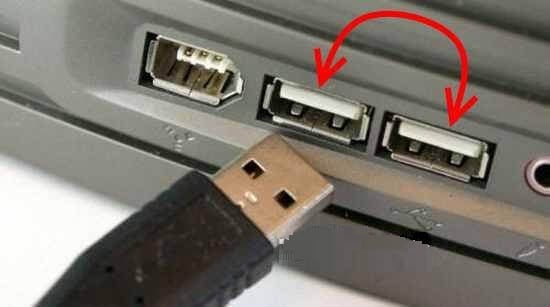
USBを挿入するときにポートを変更する
- コードを変更してみてください デバイスがPCに接続し、
- PCマザーボードから残りの電荷を削除します。 デバイスの電源を切り、コンピューターの電源を切ります。 でPCコードを外します サージプロテクター(またはコンセント)の電源ボタンを押します 約5〜10秒間押し続けます。 それからまた PCの電源を入れ、システムが起動するのを待ってから、もう一度 USBデバイスを接続します。
- すべてのUSBコントローラーをアンインストールします。 に行く 「デバイスマネージャー」(検索バーの「スタート」ボタンをクリックします devmgmt.mscと入力してEnterキーを押します)、タブを開きます 「USBコントローラー」を右マウスボタンでクリックして、 [削除]を選択します。 この方法ですべてのコントローラーを削除してから、 システムを再起動します。 システムを再起動した後 すべてのコントローラーを再インストールすると、問題が発生する可能性があります 「USBデバイスが認識されない」は解決されます。
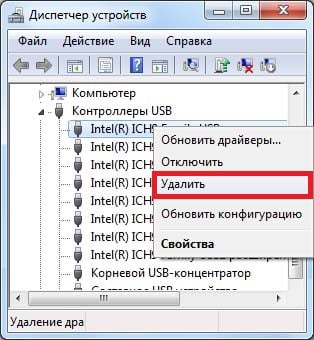
USBコントローラーを削除する
- デバイスに適切なドライバーをインストールする YUSB。 リスト内のデバイスマネージャーに移動します 利用可能なデバイスがデバイスを検出します(通常は、 「その他のデバイス」セクションで「不明なデバイス」として、または さらに、通常は感嘆符付きのセクション「USBコントローラー」 おなじみの)。
接続されたデバイスが次のように表示される場合 「不明なデバイス」、それからあなたはにドライバーを更新しようとすることができます 彼、それを右クリックして、オプション「更新 表示されるメニューのドライバー。
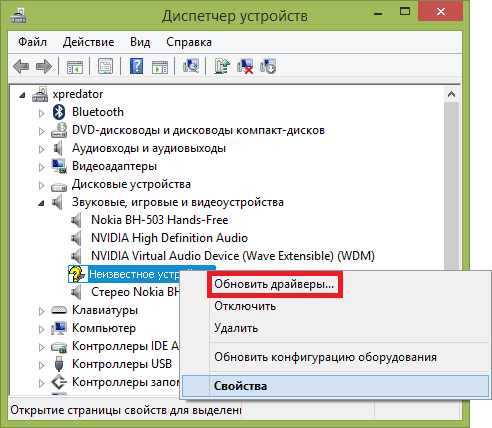
不明なデバイスドライバーの更新
- デバイスが「USBコントローラー」にある場合、 デバイスにカーソルを合わせ、右クリックして 「プロパティ」を選択します。
- [ドライバー]タブに移動して、[ロールバック]オプションを選択します (システムに以前のバージョンのドライバーがある場合)、それ以外の場合 [削除]をクリックします。
- 次に、上部の[アクション]をクリックし、そこでオプションを選択します 「ハードウェア構成を更新します。」
- システムは利用可能なデバイスをチェックし、デバイスを見つけます YUSB、正しく接続してインストールしようとします ドライバー。
また、それぞれのプロパティに順番に移動することもできます 汎用USBハブ、USBルートコントローラー、およびルートデバイス USBハブ、および[管理]タブに移動 電源 “、チェックを外す”これを無効にすることを許可する 省電力デバイス、および デバイスは正常に動作します。
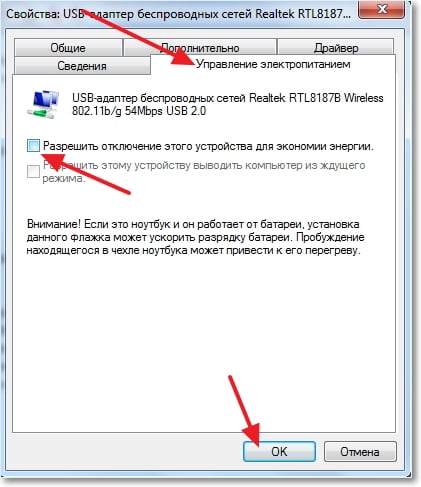
電力管理
- OSのすべての最新アップデートをインストールします。 特に、PCにWindows 7 OSがインストールされていて、接続する場合 外付けハードドライブをコンピューターに接続してから、必ずインストールしてください 更新KB976972
- また、マザーボードの最新ドライバーをインストールします。 ボード(通常、開発者のWebサイトからダウンロードできます)または Driver Easy機能を使用して自動的に USBを含むドライバーの更新。
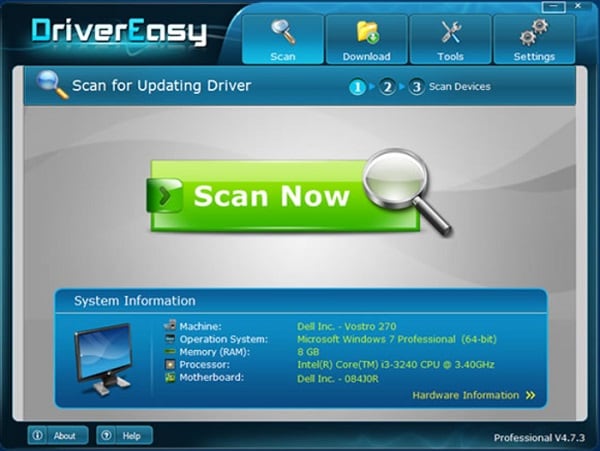
ドライバー簡単
おわりに
USBデバイスをコンピューターに接続すると、 「USBデバイスが認識されません」というメッセージが表示されたら、お勧めします 上記のすべてのヒントに一貫して従ってください。 私はあなたが母親からの除名に特別な注意を払うことを勧めます USBデバイスのボードとドライバーの更新-これらはトリックです かなりの場合に役立ち、効果的に解決するのに役立ちます USBデバイスの認識の問題。