
記事の内容:
- 1ホームグループを作成できません-問題の本質と原�
- 2「Windowsはホームを構成できません」というエラーを修正する方法 PC上のグループ」
- 2.1メソッド番号1。 必要なサービスを有効化する
- 2.2メソッド番号2。 必要な「ローカルサービス」を提供する そうです
- 2.3メソッド番号3。 idstore.sstファイルを削除します
- 2.4メソッド番号4。 IPv6を有効にする
- 3結論
ホームグループを作成できません-問題の本質と原�
このエラーは通常、ユーザーが 新しいものを作成しようとします(あまり頻繁ではありません-既存のものに接続します) ホームグループ。 Windowsでグループの作成ボタンをクリックすると システムは、ホームグループを設定できないことに関するメッセージを表示します このPCで。 ユーザーが支援のためにツールに目を向ける場合 トラブルシューティング、そしてこのツールは通常見つけることができません コンピューターの問題。
この問題が発生する要因は次のとおりです。
- 何らかの形で関連するさまざまなシステムサービスの機能不全 「PNRP」;
- idstore.sstファイルへのアクセスまたは実行の問題、 証明書ストアデータの保存を担当
- IPv6プロトコルは無効になっています。その機能は ホームチームの仕事で使用されます。
Windowsエラーを修正してホームを構成できない方法 PC上のグループ」
構成の問題を解決する方法を見てみましょう。 PCのホームグループ。 ディスプレイの使用をお勧めします エクスプローラーまたはファイルマネージャーの隠しシステムファイル、 それらがないと、私たちが必要とするものの一部が見えないだけなので、 ディレクトリ。
メソッド番号1。 必要なサービスを有効化する
パスに従ってください:

このフォルダのすべての内容を削除して再起動します コンピューター。
次に、検索バーに「Win + R」と入力します services.mscを押して、Enterキーを押します。 開いたウィンドウで システムサービス検索サービス:
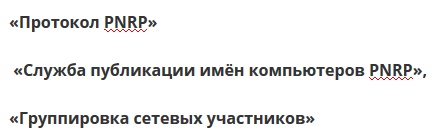
そして、このリストに示されているように、順番に実行します 指定された各サービスを手動で。 その後、再起動します パソコン
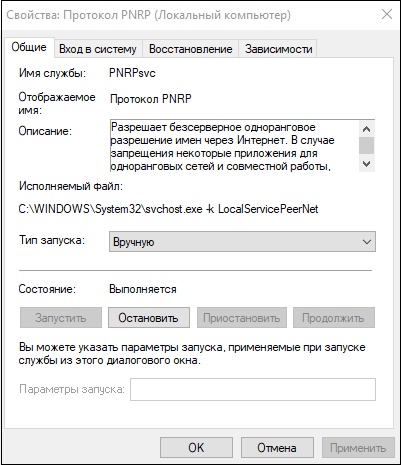
リストされているすべてのサービスをアクティブにします
メソッド番号2。 「ローカルサービス」に必要な権限を付与します。
以下を実行します。
パスに従ってください: 
- そこにある「MachineKeys」ディレクトリを見つけ、その上にカーソルを合わせて、 RMBをクリックして、「プロパティ」を選択します。
- 開いたウィンドウで、[セキュリティ]タブに移動し、 カーソルを「すべて」に設定し、「変更」を選択します。
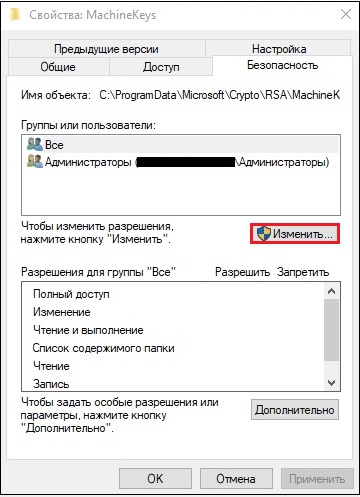
- リストに「ローカルサービス」がない場合は、「追加」ボタンをクリックします。
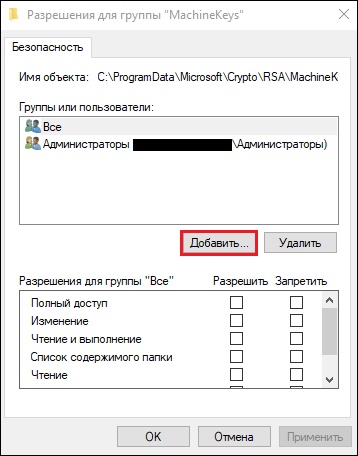
- オブジェクト名を入力するための列に、「LOCAL SERVICE」と入力してから、 [OK]をクリックします。
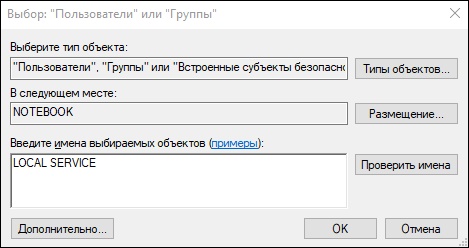
- [許可]オプションで、[ローカルサービス]を完全に指定します アクセス
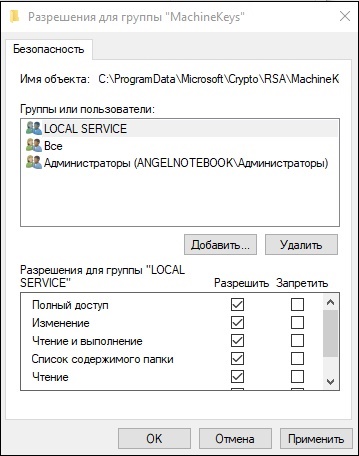
- PCを再起動します。
- 次に、以下の説明に従って「サービス」ウィンドウに移動し、そこを見つけます 「PNRPプロトコル」をサービスし、手動で開始します。
メソッド番号3。 idstore.sstファイルを削除します
管理者権限でコマンドラインを実行し、次のように入力します。

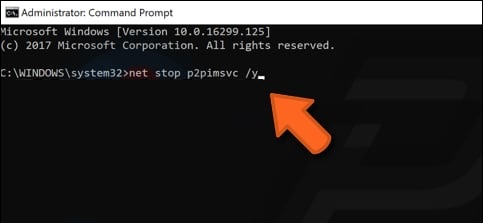
このコマンドを入力してください
このコマンドを使用して、「Peer Networking Identity Manager」をオフにします。 ピアネームサービスの認証機能の実装 解決プロトコル「(PNRP)およびピアツーピアグループ化。」
次に、パスに沿って進みます。

そこでidstore.sstファイルを見つけて削除します。 PCを再起動します。
メソッド番号4。 IPv6を有効にする
- Win + Rを押し、そこにncpa.cplと入力します。
- 開いたネットワーク接続ウィンドウで、接続を選択します LAN、マウスオーバー、RMBをクリック、選択 「プロパティ」。
- 開くコンポーネントのリストで、次のことを確認します IPv6コンポーネントがチェックされています。 必要に応じて、インストールします チェックマークを付けて、コンピューターを再起動します。
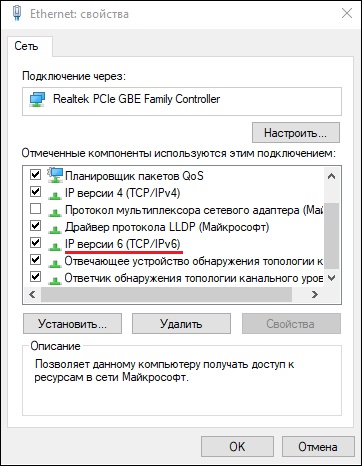
指定されたコンポーネントを使用する
おわりに
「Windowsはホームグループを設定できません」というエラーの理由 このコンピュータは「通常、関連するサービスの誤動作です 「PNRP」。 記事に記載されているアイテムを使用することをお勧めします。 方法、これはホーム設定エラーを取り除きます PC上のグループ。