
このインストールエラーとは何ですか?
文字通り、エラー起動アプリケーションからの英語のフレーズから 応答しないとは、「実行中のプログラムが応答していない」という意味です。 できる 問題は、ゲームファイルまたは ユーザーのコンピューター。 両方のケースの確率は等しいです。 だから 考えられるすべての理由に順番に対処します。 オンラインで購入したゲームをインストールするときにこのエラーが発生する 店(スチーム)はほとんど不可能です。 それらが発生した場合、その後 問題は常にユーザーのコンピューターにあります。
トレントトラッカーの場合、状況は正反対です。 もしあなたが ハッキングされたゲームをロードしましたが、ここではほとんど無罪です 再梱包を行った有能な「職人」。 そして、あなたは非難しません この場合、誰があなた自身の責任でそのようなファイルをアップロードするのか とリスク。 リスクはウイルスが原因であり、非常に頻繁に発見されます 内部ファイル。 それでも、私たちは皆のためにこのエラーを解決します ケース。
エラーが発生した場合の対処方法 ゲームのインストール時に応答しません
この名前には多くのエラーがあります。 彼女に説明して 余分な行があります。 たとえば、追加された値「Failed CRCチェック「ダウンロードされたパッケージには何も含まれていないと言う インストールを続行するための重要なコンポーネント。 言い換えれば、アーカイブ beatられた。 このように役立つのは、ゲームで別のファイルを検索することだけです。 別のコンピューターにはインストールされません。
ISOイメージの整合性を検証するには、多くの場合、 トレントからゲームをダウンロードするには、ユーティリティがあります。 たとえば、MD5 File Checker。 http://getmd5checker.com/downloadからダウンロードできます。 それは コンピューターにインストールする必要のない単純なプログラム。 と 任意の画像を確認するために使用できます。 それをダウンロードしてみてください インターフェイスでゲームファイルへのパスを指定します。
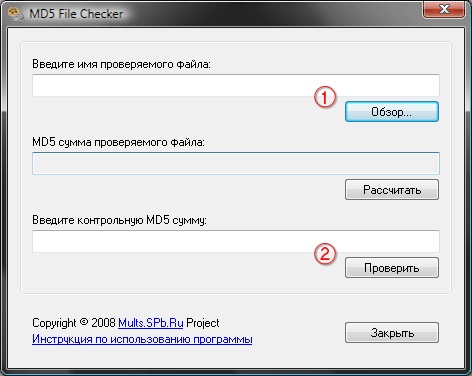
MD5 File Checkerポップアップウィンドウ
ダウンロードプロセス中にファイルの問題が表示される場合があります。 頻繁に発生します。 したがって、ソースが確かな場合は、次のことができます。 もう一度ゲームをダウンロードしてください。 検索エンジンに入力してみてください 追加のエラーパラメータ。 多くの場合、彼らは システムには適切なアーカイバがインストールされていません。 ファイルを解凍します。
人気のアーカイバとそれらをダウンロードするためのリンクは次のとおりです。
- WinRAR-サイトで見つけることができます https://www.win-rar.com/start.html?&L=4. プログラ� シェアウェア;
- 7-Zip-完全無料、ページからダウンロードできます https://www.7-zip.org/;
- FreeArc-このリンクで無料で入手 https://sourceforge.net/projects/freearc/files/latest/download。
コンピューターで使用可能なアーカイバーのリストを表示できます。 プログラムの一般的なリスト。 コントロールパネルのアイテムにあります 「プログラムをアンインストールします。」 通常、ほとんどのゲームのインストールでは、 十分な7-zip。 しかし、例外があります。
アンチウイルスを無効にする
「Launched application does not」というテキストのエラーを解決するには 「ゲームのインストール中に、ウイルス対策を無効にする必要があります。 コンピューターにインストールされます。 かなり頻繁に プログラムのインストールの障害になります。 このプロセスでも アンチウイルスは、解凍されたファイルをスキャンし、 それらのいくつかをブロックします。 このため、インストールは 中断されました。 したがって、別の推奨事項は、作業を停止することです アンチウイルス。
オプションでWindowsにインストールされたものを停止するには ウイルス対策、トレイから開きます。 OSの下部のツールバー 従業員のリストを開く小さな矢印が表示されます バックグラウンドプログラム。
- PCMウイルス対策プログラムをクリックします。
- プログラムを担当するアイテムを見つけて開きます 彼。 人気のあるアバストでは、このアイテムは「管理 画面 “;
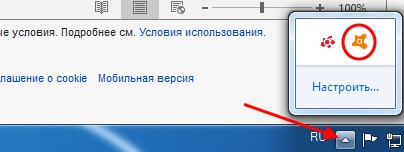
アクティブなウイルス対策画面を開く
- ウイルス対策を無効にする時間を選択します。 インストールプロセスに加えて、1時間に焦点を当てます。
しかし、それだけではありません。 多くの場合、Windowsの追加のウイルス対策ソフトウェア ビルトインと連携できます。 したがって、Defenderにも必要です 切断します。 結局のところ、彼はインストールされたファイルをロックすることができます ゲーム。
- [実行]ウィンドウを開きます。 「開始」または「検索」で見つけることができます ホットキーWIN + Rを使用して呼び出します。
- 「regedit」というフレーズを録音し、Enterボタンを押します。
- サービスで「Windows Defender」を見つけて、マウスから選択します リスト;
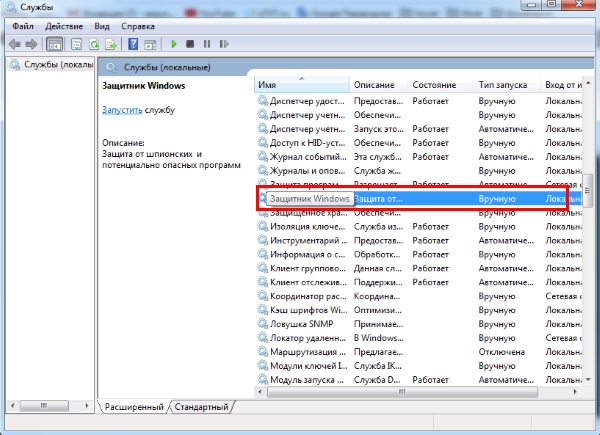
MSサービスでのWindows Defenderの無効化
- 左側の「停止」をクリックします。 彼を完全に納得させるために 動作しない場合は、このアイテムを右クリックして[プロパティ]をクリックします。
- 次に、「スタートアップの種類」セクションで「停止」を選択します。 そして 設定を確認してください。 あなたの安全が心配な場合 PCとファイル-価値はありません。 これらの設定は、後に返すことができます お気に入りのゲームとウイルス対策を再度正常にインストールする 動作します。
これらの手順の後、ゲームのインストールパッケージに戻ります もう一度実行します。 あなたが働くことは非常に重要です 管理者アカウントを持つコンピューター。 この場合、.exeファイル また、管理者として実行する必要があります。 このために RMBでクリックして、コンテキストメニューから選択するだけです。 関連アイテム。
Windowsの前提条件のインストール
Windowsでのインストール中のエラーは、 システムには、ゲームに必要なライブラリのバージョンがありません。 彼らは Visual C ++のコンポーネントとしてゲームやプログラムに提供されます Redist。 すべてのOSにはすでにインストールされていますが、バージョンには 特定のファイル。 したがって、エラーを修正する必要があります これらのバージョンを補完します。
しかし、ダウンロードする前に、どのバージョンを見つけてみてください コンポーネントはゲームに必要です。 この質問は 検索バーWindowsまたはYandex。 次のようになります。 The Elder Scrollsのシステム要件。 そのような説明では 適切なバージョンのVisual C ++が頻繁に見つかります。 あなたの後 バージョンを確認するには、サイトにアクセスできます https://support.microsoft.com/en-us/help/2977003/the-latest-supported-visual-c-downloads 必要なものを見つけます。 インストールする前にコンポーネントをインストールする必要があります ゲーム。
インストール方法の詳細な手順を読む Windows OSのコンポーネント。 また、正しいものを選択する必要があります。 ダウンロードするファイル。 通常、2つのリンクが提供されます。x64システムと x32。 使用しているOSアーキテクチャを決定する WIN +一時停止キーによって呼び出されるシステムウィンドウ キーボード。
エラーを修正する追加の方法
起動したアプリケーションが応答しないと、 コンピューターの他の要因。 彼女はときに表示されることがあります PCのハードドライブに十分なメモリがない場合のインストール すべてのゲームファイルの場所。 いくつか削除してみてください 使用しないプログラム。 コレクションをクリアする 音楽、映画、その他のファイル。
その理由は、身体的だけでなく メモリだけでなく、操作可能。 [スタート]メニューの検索バーを開き、 「check memory」と入力します。 メモリをチェックするプログラムを選択してください 実行します。 PCが動作するのに十分なRAMを備えていることを確認してください ゲーム。 これは、同じシステム要件で確認できます ゲームの説明ページ。 その後、再度.exeファイルを実行し、 エラー「起動したアプリケーションが 「インストール中に応答します。